
こんにちは、ちーきちです。
私が、家計管理について真面目に考え始めたのは、50代になってからです。
どんぶり勘定で暮らしてきましたが、老後も近くなり、きちんと家計管理しなければと考えるようになりました。
今は少しずつ家計管理も進み、年間で約31万円の固定費削減をできるようになってきました。
「Gmailアドレスを作りたいのに、うまくできない…」と困ったことは、ありませんか?
今回は「仕事用のGmailを作るのに、何回も失敗した」ことについて、書いています。
こんな人に読んでほしい
- Gmailを作ろうとしたら、確認の画面で止まってしまった方
- 複数のGmailアドレスを持ちたいと思っている方
- パソコンやスマホの操作が苦手な方
私の結論は、パソコンでは失敗したけどスマホのGmailアプリならできた、ということです。
私は以前から、Gmailを使っています。
でも、仕事用に使うためのGmailをひとつ、作ろうと思いました。
パソコンで作ろうと思ったら、同じところで何度もつまずいてしまって…。
AIに、同じ日に何度も作り直さないほうがいいと聞いて、その日はあきらめました。
Gmailを作るのに、何度も失敗してわかったことは、この2つです。
- スマホのGmailアプリなら、QRコードの読み取りもなくスムーズに作れた
- 新しく作るGmailアドレスとパスワードを決めて保存していたから、サクサク進んだ

何度も失敗してあきらめかけた。でも、スマホアプリで作れて、ホッとした。
仕事用のGmailを作ろうと思ったきっかけ
私がふだん使っているGmailは、名前もアイコンもラフなものを使っています。
でも、そのアドレスで仕事先にメールを送るのは、前から少し気になっていました。
なんとなく恥ずかしいし、仕事のメールなのに?と、思われそうですよね。
それで、仕事用に使うGmailを作ろうと思いました。
今、使っているGmailを作ったのは、もう何年も前のこと。まだ、Androidスマホを使っていたころです。
はっきり覚えていないけど、Gmailを作るのに大変な思いをした覚えがない…。
今回も、カンタンに作れると思っていました。
ヤフーメールからGmailに変えた話は、こちらをご覧ください。
パソコンでは、3回やっても作れなかった
パソコンのChrome画面から、アカウントを追加→アカウントを作成と、順調に進みました。
作り始める前に、パスワードを作っておけばよかったんですが…。
1Password(パスワード管理アプリ)でパスワードを作っている間に、時間切れになってしまいました。
また、最初からやり直し…。
作ったパスワードは、1Passwordに保存。次はスムーズにできると思ってました。
電話番号の確認で「確認手続きが完了していません」と出た
2回目は「デバイスや電話番号に関する情報の確認」で、つまずきました。
スマホのカメラでQRコードを読み取ったら、なぜか「YouTube」という黄色いボタンが出たんです。
「なんでYouTube?」「何か手続きを間違えてるのかな?」と、不安になりますよね。
一度、黄色いボタンを押してみたら、スマホに「自分の情報を確認しようとしていますか」と出てきて、安心しました。
スマホ画面は「もう一方のデバイスに戻って続行してください」になっていました。
でも、パソコン画面は「確認手続きが完了していません」のまま、止まっています。
確認手続きをもう一度やってみたけど、またパソコン画面にQRコードが出てきて、そこから先へ進めません。
私は、こういう手続きが苦手なんです。だから、つまずいたときは、いつもAIにスクショ画面を見せながら進めています。
AIからは、しばらくそのままにしておいていいと言われました。
何回も同じことを繰り返して、エラーになったら困ると思ったんです。
そのまま様子を見ることにして、別の作業をしていました。
なぜか、ログインしていないと出た
パソコン画面はそのままにして、スマホの画面は閉じました。
しばらく時間を置いたら、今度は「ログインしていない」という画面になっています。
どうやら時間切れで、手続きができていなかったようです。
念のために、新しく作ったGmailでログインしてみたら「このアカウントは見つかりませんでした」とメッセージが…。
やっぱり、作れていません。
YouTubeアプリを閉じて、やり直した
ちょっと気になっていたのは、スマホでQRコードを読み取るとき、YouTubeでBGMを流していたこと。
もしかして、黄色いボタンがYouTubeとなっていたことに関係あるかも?と思ったんです。
AIに教えられたこと
YouTubeが原因とは言い切れないけど、試してみる価値はある、とのことでした。
- YouTubeアプリを閉じて、黄色いボタンを長押しする
- メニューに「Safariで開く」があれば、それを選ぶ
- 画面の案内に沿って確認、メッセージの送信画面が出たらそのまま送信する
YouTubeを切って、もう一度、はじめからやり直しました。
スマホでQRコードを読み取ったら、またYouTubeと出てきました。
あわてていたので、長押ししないで、思わずボタンをタップしてしまったんです。
電話確認までは進めたけど、やっぱり「確認手続きが完了していません」とメッセージが出ました。
結局、YouTubeアプリを開いていたことが関係あるかどうかは、わかりません。
何か間違えたのかもしれない、と不安になった
その日は、すでに3回も失敗しています。
何がなんだかわからなくなって、操作を間違えたのかもしれない…。
失敗しすぎて、もうGmailは作れないかもしれないと、不安になりました。
AIに教えられたこと
- 同日に何度もチャレンジしないほうがいい
- 24時間以上、時間を空けて試すほうがいい
その日は終わりにして、別のAIにもスマホでGmailを作るやり方を聞いてみました。
- iPhoneのSafariでも新しいGmailを作れる
- パソコンよりスマホのGmailアプリの方が、スムーズにできるケースが多い
- Wi-Fiを切ってスマホの電波(モバイル通信)にすると、うまくいきやすい
そういえば以前は、Androidスマホを使っていたときに作った覚えがあります。
期間を空けて、スマホで作ってみようと思いました。

2日空けて、スマホのGmailアプリからなら作れた
Safariで作ろうか、Gmailアプリから作ろうか、迷いました。
でも、私がパソコンで作ろうと思った理由は、AIにスクショ画面を見せやすいからです。
スマホ画面のスクショをAIに見せるときは「ファイルに保存→パソコンでアップロード」しているんですよね。
もっといい方法があるかもしれないけど、私はいつもそのようにしています。
Safariで作るのは、全く未知の世界。AIに聞きながらでないとムリです。
でも、手間をかけてスクショを送っていたら、また時間切れになるかもしれないと思いました。
試しにGmailアプリで途中までシミュレーションしたら、アプリでなら私もできそうでした。
Wi-Fiを切ってはじめた
とくに急いでいるわけではないので、次の休日に作ろうと思っていたんです。
でも2日後の朝、少し早めに目が覚めたので、やってみようと思いました。
今度こそ失敗しないように、手順を確認してはじめたんです。
- Wi-Fiを切る
- Gmailアプリを開く
- 自分のアイコンをタップ
- 別のアカウントを追加
- Googleを選ぶ
「別のアカウントを追加」をタップすると、メールの設定画面が出てきて、GoogleのほかにもiCloudなど数種類あります。
前もって「Googleを選ぶ」とAIに聞いていたので、そのとおりにすすめました。
- アカウントを作成
- 個人で使用、または仕事/ビジネス用を選ぶ
仕事用のGmailですが、私は「個人で使用」を選びました。
「ビジネス用」というと、なんだか堅苦しく感じたからです。
- 名前や生年月日を入力
- アドレスを入力または、2つの選択肢から選ぶ
- パスワードを設定
新しく作るGmailアドレスとパスワードは1Passwordに保存していました。
今度は、迷わずサクサク進みます。
電話番号と再設定用メールアドレスは、スキップしました。
あとでAIに聞きながら、ゆっくりやろうと思ったからです。
利用規約に同意して、今度こそ無事にできたので、Wi-Fiをつなぎました。
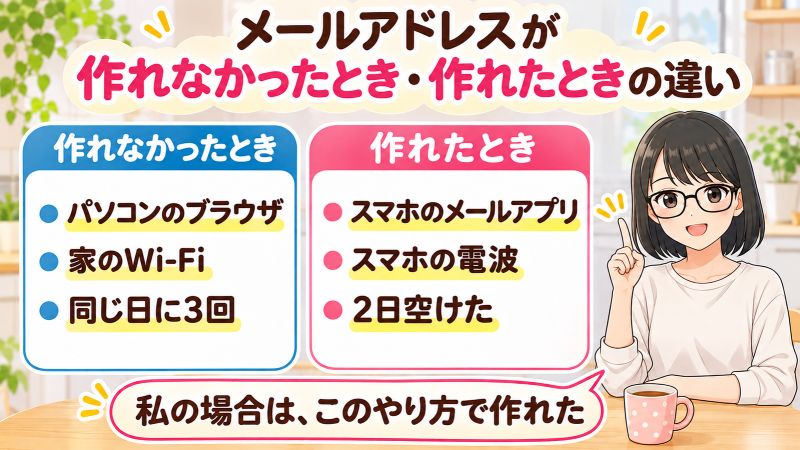
作れなかったときと、作れたときのちがい
作れなかったとき:Mac・Chrome・家のWi-Fi・最初の日
作れたとき:iPhone・Gmailアプリ・スマホの電波・2日後
使うもの・作る場所・つなぎ方・日にちの4つを、同時に変えました。
だから、どれがよかったのかは分かりません。私の場合は、このやり方で作れました。
スマホのGmailアプリで作ったら、10分〜15分もかからずにカンタンにできました。
私の場合は、電話番号の確認画面は、出なかったと思います。
SMSもメールも記録が残っていないので…。
失敗続きで、もう作れないかも…と思っていたので、ほんとうにホッとしました。
パソコンで、セキュリティ設定をした
セキュリティ設定をしようと思ったら、アカウント管理のところに新しく作ったアドレスがないんです。
「えっ、もしかして再設定用の電話番号とメールアドレスをスキップしたから?」なんとなく、不安になりました。
AIに教えられたこと
- スマホで作ったアカウントは、パソコンに自動で入らない仕組みになっている
- 一度ログインすれば、パソコンで使えるようになる
ログインしたら、パスキー設定の画面が出てきたんです。
ここからはAIにスクショ画面を見せながら、パスキー・2段階認証・再設定用の電話番号とメールアドレス・バックアップコードを設定しました。
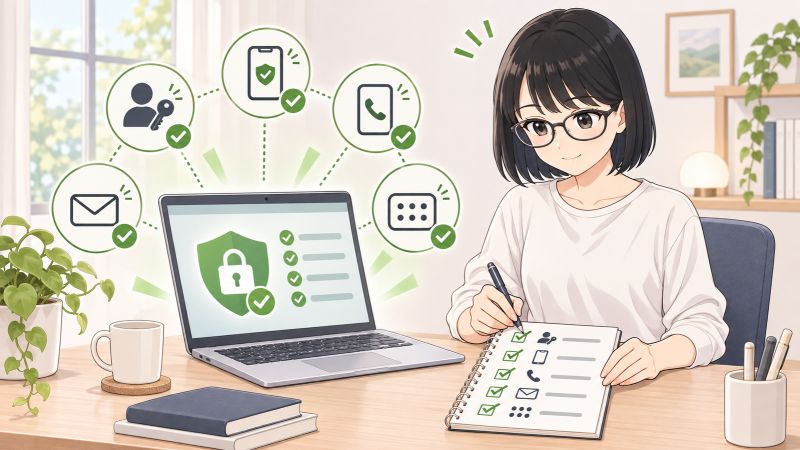
パスワードを見直した話も書いています。こちらもあわせて、ご覧ください。
再設定用のメールアドレスに「!」マークが出ていた
もう一度、セキュリティ画面を見たら、再設定用のメールアドレスに「!」が、ついているんです。
「再設定用のメールアドレスを確認してください」と、メッセージがついていました。
登録して終わり、と思っていたけど、確認が必要だったようです。
- 「!」マークが付いている再設定用のメールアドレスをタップ
- パスキーを使ってログイン
- 再設定用のメールアドレスの確認をタップ
スマホの再設定用アドレスに届いた確認コードを、パソコン画面に入力して、確認完了です。
もう一度セキュリティ画面を見たら、「!」マークが消えて、やっと設定が終わりました。
これで安心して、仕事用のメールアドレスとして使えます。
まとめ:パソコンでGmailを作れなかった私が、作れるようになってわかったこと
今回は「仕事用のGmailを作るのに何回も失敗した」ことについて書きました。
個人用のGmailは、以前から使っていました。
仕事のメールに、個人用のアドレスで返信することが、なんとなく引っかかっていました。
それで、仕事用のGmailアドレスを作ろうと思ったんです。
パソコンでつまずいたけど、Wi-Fiを切ってスマホのGmailアプリで作ったら、スムーズにできました。
Gmailを作ってわかったこと
- パソコンで3回失敗したけど、2日後にスマホのGmailアプリで、10〜15分で作れた
- 何回も失敗したけど、作れなくなるわけではなかった
- 再設定用の電話番号とメールアドレスは、あとから設定できた。登録だけしても「!」が出たら、確認が必要だった
パソコンでつまずいたら、日を空けて、スマホのアプリから試してみるのもひとつの方法です。
私の場合は、それで作れました。
やっと、仕事用のGmailが作れた。これで、気にせずに仕事のメールを送れるよ。
以上、ちーきちでした。