
こんにちは、ちーきちです。
私が、家計管理について真面目に考え始めたのは、50代になってからです。
どんぶり勘定で暮らしてきましたが、老後も近くなり、きちんと家計管理しなければと考えるようになりました。
今は少しずつ家計管理も進み、年間で約31万円の固定費削減をできるようになってきました。
今回は、「YahooメールをやめてGmailへ、1年かけてメールアドレスを変えた」ことについて書いています。
下記に当てはまる方は、ぜひ最後までご覧ください。
・迷惑メール、不要なメルマガに悩まされている方
・複数のメールアドレスを使っている方(携帯会社のメールアドレスやフリーメール)
・Gmailを使ったことがない方
・メールアドレスを変えたいけど、あちこちの手続きが大変そうで迷っている方
私の結論は、1年かけて少しずつ移せば、ヌケモレなくメールアドレスを変えられるということです。
以前の私は、長い間ずっと、Yahooメールを使ってきました。
でも、迷惑メールに悩み、不要なメルマガの削除に追われる毎日…。
Amazonを名乗るメールのリンクをクリックして、フィッシング詐欺に引っかかりそうになったこともありました。
Yahooメールをやめてよかった理由は、この3つです。
・迷惑メールも不要なメルマガも激減した。
・フィッシング詐欺の不安が減った。
・メールアドレスは1つだけ、管理がラクになった。

迷惑メールも不要なメルマガも届かなくなって、快適になった。
YahooメールをやめてGmailに変えた
私は、2年くらい前からGmailを使っています。
Youtubeで、Gmailは迷惑メールフィルタが優秀だということを知って、使い始めました。
格安SIMに変更してからずっと、Yahooメールを使ってましたが…。
Yahooメールは、迷惑メールが届くことが多かったんです。
私は、Androidスマホを使っていたので、GoogleアカウントとGmailアドレスを持ってました。
でも、Gmailは、ほとんど使ってなかったんです。

新しくメールアドレスを取得するのは、面倒ですよね。
でも、せっかくGmailアドレスを持ってるんだから使ってみようと思ったんです。
私がGmailを使い始めた理由
私は、長い間Yahooメールを使っていたんですが…。
迷惑メールと不要なメルマガに悩まされてきました。
Gmailに変更する前の数年間は、本当に迷惑メールが多かったと覚えています。
迷惑メールに悩まされていた
迷惑メールは、何度も配信停止にしても、次から次へとメールが届く。
毎日毎日、受信メールを開くたびに「またか…」と、頭を悩ませていました。
利用していないはずのカード会社、銀行、ショッピングサイトからのメール。
どのメールも「支払い情報の確認」「登録情報の確認」という似たような内容でした。
これって、もしかしたらフィッシング詐欺かもしれないと思うようになったんです。
*詳しくは、総務省の解説をご覧ください。
フィッシング詐欺にひっかかりそうになった
もう何年も前ですが、フィッシング詐欺に引っかかりそうになったことがあります。
Amazonを名乗るところから「支払い情報を確認してください」という内容のメールが届きました。
何のことだろう?と思いながら、思わず届いたメールのリンクをクリックしてしまったんです。
でも、よくよく考えてみたら、当時の私、Amazonを利用していない。
クリックしてから、「危ない」と気づいたので、個人情報は入力していません。
でも、しばらくは「個人情報は入力していないけど…大丈夫だろうか?」と心配で、心配で…。
疲れているときや、寝不足のときなど判断能力が低下しているときは、トクに注意が必要です。
家族からは、メチャクチャ叱られました。
1年かけてメールアドレスを変えた4ステップ
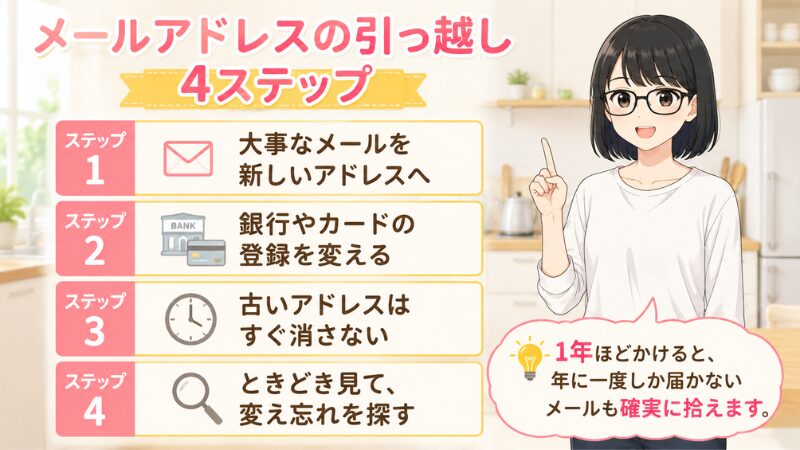
私は、YahooメールからGmailへの引っ越しは、時間をかけて少しずつ移行しました。
いきなりYahooメールを削除して、大事なメールが届かないと困ると思ったからです。
銀行やカードに登録したメールアドレス、変更したつもりでもヌケモレがあると困りますよね。
1年という期間を設けることで、年に1回の更新のメールも確実に拾い上げることができました。
私の場合は、火災保険の更新などです。
火災保険見直しの話は、こちらをご覧ください。
私がGmailに変更した方法は、以下のとおりです。
私はYahooのサービスは、メールしか使ってません。
1年かけて完全にGmailに移行できたので、YahooのIDも削除してしまいました。
Gmailに変えて〜ビフォー・アフター〜
私がGmailを使いはじめて、2年くらい経ちました。
以前のように、迷惑メールや不要なメルマガに悩まされることもなくなり、とても快適です。
先日も楽天市場で買い物する際、メルマガ配信設定を解除し忘れたんですが…。
届いたメルマガは、なんと、迷惑メールに入っていました。
ラベル機能が便利
Gmailのラベル機能、使ってみたら、とても便利。
例えば、私のパート先の給料明細は、毎月メールで届きます。
一つのメールに対して、ラベルを何枚かつけているので、検索の絞り込みがラクにできるようになりました
iPhoneでも使いやすい
私は今、iPhoneを使ってますが、Gmailを使っています。
以前、「Gmailは、Androidのものだから」と思いこみがありました。
でもiPhoneに変えてからも、Yahooメールの時より、全然快適に使っています。
まとめ:メールアドレスをGmailに変えてみて
今回は、「YahooメールをやめてGmailへ、1年かけてメールアドレスを変えた」ことについてを書きました。
Yahooメールを使っていた頃、毎日の迷惑メールと不要なメルマガに悩まされてました。
フィッシング詐欺に引っかかりそうになったこともあります。
・迷惑メールも不要なメルマガも激減した。
・フィッシング詐欺の不安が減った。
・メールアドレスは1つだけ、管理がラクになった。
Gmailは迷惑メールフィルタが優秀だと知り、1年かけてGmailに移行しました。
私のメールアドレス引っ越し4ステップは、以下のとおり。
① Yahooメールにある「今後も必要になる重要なメール」を自分のGmailアドレスに送る。
② 銀行・クレジットカード・証券会社・ショッピングサイトなどに登録しているメールアドレスをGmailに変更する。
③ Yahooメールはすぐに削除せず、そのまま残しておく。
④ 定期的にYahooメールを見て、まだGmailに変更していないサイトを見つけたら、変更する。
この方法で、YahooメールからGmailに引っ越しできたので、安心してYahooのIDも削除しました。
迷惑メールも不要なメルマガもなくなって、快適になった。
一緒にGmailを使ってみませんか?
以上、ちーきちでした。